
Cómo usar Google Search Console: da de alta tu web paso a paso y qué mirar cada mes
Cómo usar Google Search Console en tu negocio: da de alta tu web, verifícala, envía el sitemap y revisa cada mes estos cinco informes. Gratis.

Por: Equipo de Nexus Panda Lab

Tienes web, pagas el dominio cada año y no sabes si Google la ve. Tampoco sabes qué escribe la gente para encontrarte, ni si algo se ha roto este mes. Esa información existe, es gratis y está en un sitio: aprender cómo usar Google Search Console te la pone delante en un rato al mes.
Qué es Google Search Console y para qué sirve
Según su propia ayuda, Search Console es «un servicio gratuito de Google» para supervisar y solucionar la aparición de tu web en sus resultados. No hace falta darse de alta para salir en Google. Pero sin ella no sabes qué pasa.
Piensa en el cuadro de mandos de un coche. El coche anda sin mirarlo, pero el testigo del aceite te avisa antes de que se funda el motor. Search Console es ese cuadro: no conduce por ti, pero te enseña los testigos.
¿Para qué sirve en un negocio de barrio? Saber por qué búsquedas apareces («peluquería en Chamberí», por ejemplo). Comprobar que tus páginas importantes están en Google. Y recibir un aviso si Google detecta un problema de seguridad o aplica una acción manual por spam.
Señales de que necesitas mirarla
- No sabes si tu web sale en Google ni por qué búsquedas.
- Has cambiado la web, el dominio o el hosting y no has comprobado nada después.
- Te la hizo alguien hace años y no sabes si dio de alta Search Console, ni con qué cuenta.
- Una agencia te pasa informes, pero tú no tienes acceso a los datos originales.
Sigue leyendo


Los tropiezos más habituales al empezar
- Elegir mal el tipo de propiedad. La propiedad de dominio cubre toda la web, con y sin www, en http y https. La de prefijo de URL solo cubre las direcciones que empiezan exactamente así.
- Rendirse con la verificación. La propiedad de dominio solo se verifica con un registro DNS en el proveedor del dominio. Google avisa de que el proveedor puede tardar hasta dos o tres días en servirlo.
- Borrar el registro de verificación. Si lo quitas, acabarás perdiendo la verificación. Google pide no quitarlo ni siquiera después de verificar.
- Dar tu contraseña a quien te ayuda. No hace falta. Search Console permite añadir usuarios con su propia cuenta de Google y elegir qué pueden hacer.
- Obsesionarse con la posición media. Es una media de todas las búsquedas en las que apareces. Por eso conviene mirar la tendencia, no un dato aislado.
Cómo dar de alta y configurar tu web en Google Search Console
Así lo describe la ayuda oficial de Google, consultada el 3 de noviembre de 2026. Los menús cambian a menudo, así que los nombres pueden variar un poco.
- Entra con la cuenta de Google del negocio. Mejor una cuenta del negocio que una personal de un empleado.
- Añade la propiedad. Abre el selector de propiedades y elige «+ Añadir propiedad». Si puedes tocar el DNS de tu dominio, elige «Dominio» y escribe el dominio sin www ni https.
- Verifica que es tuya. En una propiedad de dominio, Google te da un registro TXT para pegar en el panel de tu proveedor de dominio. Con prefijo de URL hay más opciones: un archivo HTML, una etiqueta HTML, Google Analytics o Google Tag Manager. Google recomienda añadir más de un método por si falla alguno.
- Envía el sitemap. Es el índice de páginas de tu web. Pega su dirección en «Añadir un sitemap», dentro del informe «Sitemaps», y pulsa «Enviar». Según Google, servicios como Wix o Squarespace probablemente lo gestionen por ti.
- Comprueba tus páginas clave. Pega en la herramienta de inspección de URLs la portada, la página de servicios y la de contacto.
Los datos empiezan a aparecer a los pocos días de añadir la propiedad, según Google. Si tu web todavía no sale en las búsquedas, tienes la guía de por qué una web no aparece en Google y cómo revisarlo.
Cómo usar Google Search Console cada mes: qué mirar
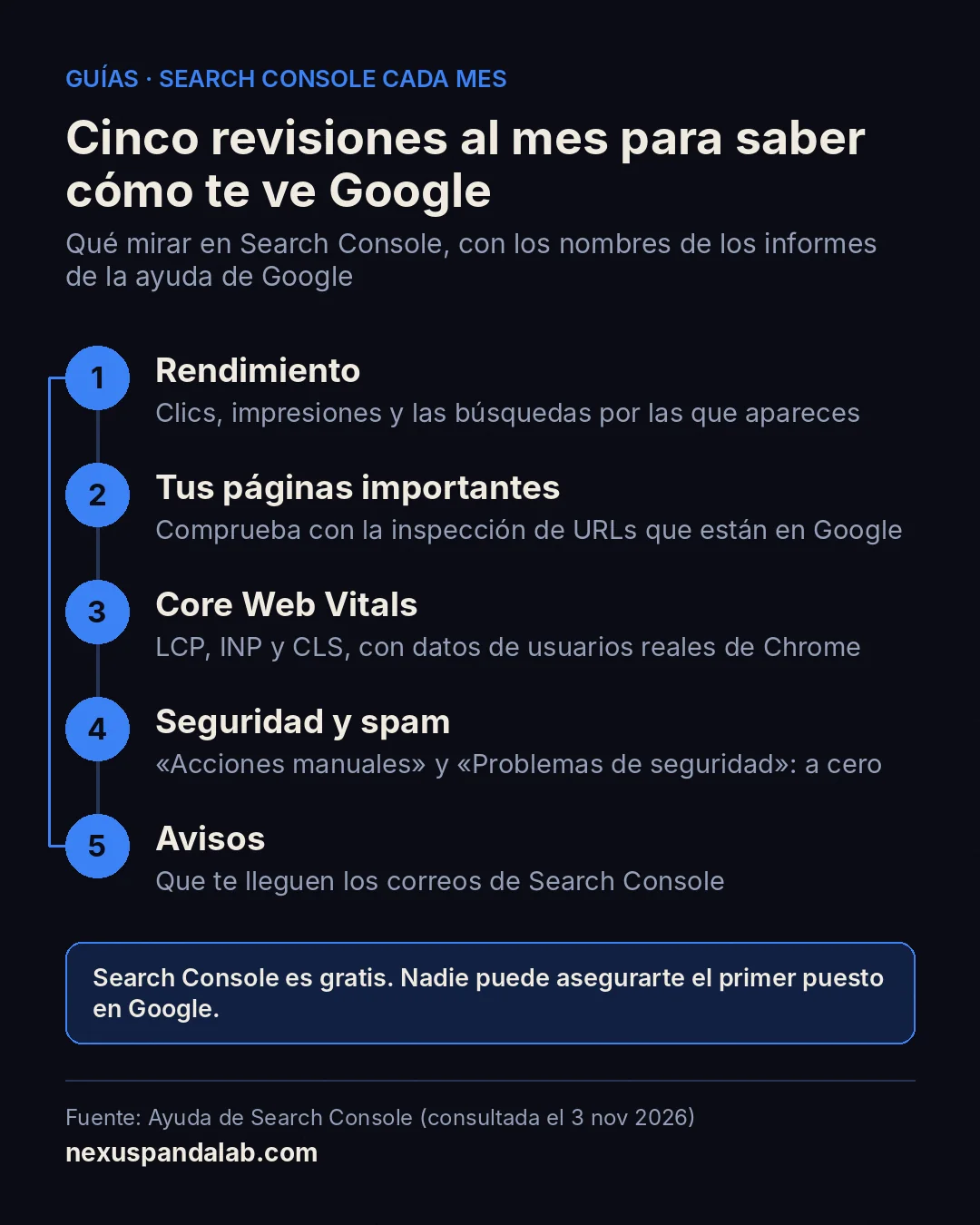
No hace falta entrar a diario. Basta con esta revisión mensual, con los nombres de los informes tal como salen en la ayuda de Google.
- Rendimiento. Muestra clics, impresiones, CTR y posición media. Una impresión es cada vez que alguien ve (o ha podido ver) un enlace a tu web en Google. El CTR divide los clics entre las impresiones. Por defecto enseña los últimos tres meses. Mira la pestaña «Consultas»: ahí están las búsquedas por las que apareces y cuántos clics te dan.
- Tus páginas importantes. El informe «Indexación de páginas» separa las URLs en «Indexada» y «Sin indexar». Según Google, tener URLs sin indexar no tiene por qué ser malo. Y con menos de 500 páginas, probablemente no te haga falta este informe. En una web pequeña, Google sugiere buscar site:tudominio.com en Google. Para una página concreta, usa la herramienta de inspección de URLs.
- Velocidad y experiencia. El informe «Core Web Vitals» usa datos de usuarios reales de Chrome y tres métricas: LCP, INP y CLS. Clasifica las URLs en «Buena», «Necesita una mejora» o «Deficiente». Si tu web tiene pocas visitas, puede salir «No hay datos disponibles»: es normal.
- Seguridad y spam. Abre «Acciones manuales» y «Problemas de seguridad». Si lo que ves es el aviso «No es seguro» en el navegador, el problema suele ser otro: te explicamos por qué tu web aparece como no segura y cómo arreglar el certificado SSL. Lo que quieres ver ahí es cero. Si aparece algo, Google te lo explica y te deja pedir una revisión cuando lo hayas corregido.
- Avisos. Revisa los mensajes de la propiedad y que te lleguen por correo. En «Preferencias de correo electrónico» está la casilla «Habilitar las notificaciones por correo», que viene activada de forma predeterminada.
¿Te encuentran por tu nombre, pero no por tu servicio y tu barrio? Ahí entra en juego tu ficha de Google Maps. Para eso tienes la guía de por qué tu negocio no aparece en Google Maps.
Cuánto cuesta
| Hacerlo tú | Con un profesional | |
|---|---|---|
| Herramienta | Search Console: gratis | La misma herramienta, gratis |
| Dinero | 0 € | Consultor SEO: entre 30 y 60 € la hora, según Cronoshare (enero de 2026; no indica si lleva IVA). SEO local para un negocio con un local: desde 800 € al mes en agencia, según SEOCOM (julio de 2026; no indica IVA) |
| Tiempo | La verificación DNS: hasta dos o tres días de espera | Los mismos plazos de Google |
Precios consultados el 3 de noviembre de 2026. En nuestra opinión, para el alta y la revisión mensual no hace falta un plan de SEO al mes: es un trabajo puntual. Y desconfía de quien te prometa el primer puesto: la propia Google dice que nadie puede garantizarlo.
Cómo no perder el hilo
- Pon una alarma el primer lunes de cada mes y haz la revisión de cinco pasos.
- Si alguien te ayuda, añádelo como usuario. En «Ajustes» > «Usuarios y permisos» eliges entre acceso total o restringido. Tú sigues siendo el propietario.
- No borres el registro DNS de verificación, aunque parezca que no sirve para nada.
- Comprueba que te llegan los correos de Search Console y no van a la carpeta de spam.
- Después de cambiar la web o el hosting, inspecciona otra vez tus páginas clave.
¿Quieres saber cómo ve Google tu web? Pásala por nuestra auditoría SEO gratis: en un minuto te dice qué falla y por dónde empezar.
Preguntas frecuentes
¿Google Search Console es gratis?
Sí. Google la define como un servicio gratuito. Solo necesitas una cuenta de Google y poder verificar que la web es tuya.
¿Search Console sirve para salir más arriba en Google?
No por sí sola. Google la presenta como una herramienta para supervisar y mejorar tu presencia en la Búsqueda. Lo que cambia los resultados es corregir lo que te señala.
¿Qué diferencia hay entre Search Console y Google Analytics?
Search Console muestra cómo apareces en la Búsqueda de Google: consultas, impresiones y clics. Google Analytics mide las visitas dentro de tu web. Para empezar con ella, sigue nuestra guía de cómo usar Google Analytics en un negocio pequeño. Según Google, los datos de las dos se pueden combinar.
¿Puedo dar acceso a mi agencia sin darle mi contraseña?
Sí. Desde «Usuarios y permisos» añades su cuenta de Google con acceso total o restringido. Para una auditoría, Google aconseja darle solo acceso de lectura. Si quieres saber qué revisa una auditoría completa y qué te entregan, lo contamos en qué es una auditoría de presencia digital. Si dejáis de trabajar juntos, usa «Quitar acceso».
En resumen
Search Console es gratis y te dice cómo te ve Google. Dar de alta tu web es sencillo. Después, una revisión mensual de cinco pasos te avisa de los problemas antes de que te cuesten clientes.
¿Quieres que revisemos tu Search Console?
Si prefieres que lo revisemos nosotros, aquí estamos. En Nexus Panda Lab, agencia de Madrid especializada en visibilidad y reservas para negocios locales, empezamos por una auditoría de presencia digital. Incluye la verificación técnica de tu web (sitemap, indexación y rendimiento) y la revisión de tu ficha de Google. Es el método que estrenamos en un diagnóstico piloto para un centro de estética. También montamos webs para negocio local con datos estructurados y reservas sin comisión. Si quieres que le echemos un vistazo a la tuya, escríbenos.
Fuentes
- Ayuda de Search Console, «Acerca de Search Console» (consultado el 3 nov 2026)
- Ayuda de Search Console, «Añadir una propiedad de sitio web o de plataforma a Search Console» (consultado el 3 nov 2026)
- Ayuda de Search Console, «Verificar que eres el propietario de un sitio web» (consultado el 3 nov 2026)
- Ayuda de Search Console, «Informe «Rendimiento» (resultados de la Búsqueda)» (consultado el 3 nov 2026)
- Ayuda de Search Console, «¿Qué son las impresiones, la posición y los clics?» (consultado el 3 nov 2026)
- Ayuda de Search Console, «Informe «Indexación de páginas»» (consultado el 3 nov 2026)
- Ayuda de Search Console, «Informe «Core Web Vitals»» (consultado el 3 nov 2026)
- Ayuda de Search Console, «Informe «Acciones manuales»» (consultado el 3 nov 2026)
- Ayuda de Search Console, «Informe «Problemas de seguridad»» (consultado el 3 nov 2026)
- Ayuda de Search Console, «Gestionar propietarios, usuarios y permisos» (consultado el 3 nov 2026)
- Ayuda de Search Console, «Página de preferencias de correo electrónico» (consultado el 3 nov 2026)
- Google Search Central, «¿Necesitas un SEO?» (consultado el 3 nov 2026)
- Ayuda de Search Console, «Gestionar sitemaps con el informe Sitemaps» (consultado el 3 nov 2026)
- Cronoshare, «¿Cuánto cuesta un consultor SEO? Precios actualizados para 2026» (10 ene 2026)
- SEOCOM, «How much does an SEO agency cost in Spain (2026)» (18 jul 2026)
Equipo de Nexus Panda Lab
Agencia de Madrid especializada en visibilidad y reservas para negocios locales. Explicamos la IA sin tecnicismos y con fuentes.
Más artículos del equipo →En YouTube
La inteligencia artificial para negocios, explicada en vídeos cortos
Nexus Panda Lab en YouTube · novedades de IA e historias de empresas
Ver en YouTubeSigue leyendo
 Cuánto cuesta un chatbot de WhatsApp para un negocio: lo caro no son los mensajes de Meta
 Verifactu en hostelería: qué pasa con tu TPV y tus tiques (y cuánto cuesta adaptarse)
 Estafas Black Friday 2026: cómo reconocer una tienda falsa (también con IA) y qué hacer si ya has pagado
 Verifactu: qué es, a quién afecta y desde cuándo es obligatorio (y qué pasa con el anuncio de 2028)
Pingback: Mi web no aparece en Google: por qué pasa y cómo arreglarlo
Pingback: Cómo usar Google Analytics 4 en un negocio pequeño
Pingback: Auditoría de presencia digital: qué revisa y qué recibes
Pingback: Modo IA de Google y Gemini: ¿son lo mismo? Qué cambia
Pingback: Certificado SSL: por qué tu web aparece como «no segura»
Pingback: Core update de Google de noviembre 2026: qué revisar